Figura 1.1.
|
|
In questo documento si prende in considerazione la versione «desktop» di Ubuntu, cioè quella utilizzabile come distribuzione live e poi installabile con procedimento semiautomatico.
E' però importante sapere che esistono anche la versione per server, per architettura amd64, oltre alla versione alternate) con la quale il procedimento di installazione è quello «tradizionale», meno semplice ma preferibile per chi vuole un livello maggiore di personalizzazione del sistema.
I requisiti hardware per potere installare e usare in modo accettabile le varie distribuzioni di Ubuntu sono:
CPU: almeno Pentium III o equivalente (preferibile almeno un Pentium IV);
Memoria centrale: almeno 512 MB (meglio almeno 768 MB);
Spazio su disco: per il sistema 3 GB, per l'area di swap uno spazio pari ad una volta e mezza la memoria centrale.
Accanto a Ubuntu vengono sviluppate alcune versioni denominate «derivate ufficiali» che sono supportate dalla Canonical (l'azienda che sviluppa Ubuntu); esse si differenziano per l'ambito di utilizzo o, più spesso, per il gestore dell'ambiente grafico che è diverso da quelli di Ubuntu (Unity o Gnome3); tra le altre possiamo citare:
Kubuntu, che ha l'ambiente grafico KDE;
Edubuntu, che comprende molti programmi in ambito educatico;
Ubuntu Gnome, che ha l'ambiente grafico Gnome 3;
Xubuntu, che ha l'ambiente grafico Xfce particolarmente indicato per macchine poco potenti o non recenti.
Ci sono poi le distribuzioni «derivate riconosciute» (da Canonical) come ad esempio:
Gobuntu, che contiene solo pacchetti di software libero;
Ubuntu Mythbuntu, pensata per gestire un media center con MythTV;
Ubuntu Studio, adatta alla produzione di materiale multimediale.
Infine troviamo le distribuzioni «derivate non ufficiali» che non sono supportate da Canonical e hanno obiettivi e repository (archivi dei pacchetti software) separati da quelli ufficiali; sono molto numerose e tra esse si distinguono:
Fluxbuntu, che ha l'ambiente grafico leggero FluXbox;
Linux Mint, che contiene nativamente alcuni codec non liberi, permette l'utilizzo dell'interfaccia «Gnome classic» e recentemente ha superato la stessa Ubuntu come diffusione.
Riguardo alla scelta della versione da utilizzare, le discussioni su quale sia la migliore non sono mai giunte ad una conclusione condivisa dalla maggior parte degli utenti e sono (a mio parere) anche abbastanza sterili; la cosa più opportuna è che ognuno provi le varie soluzioni e poi usi quella che lo convince di più o che è più rispondente alle proprie esigenze.
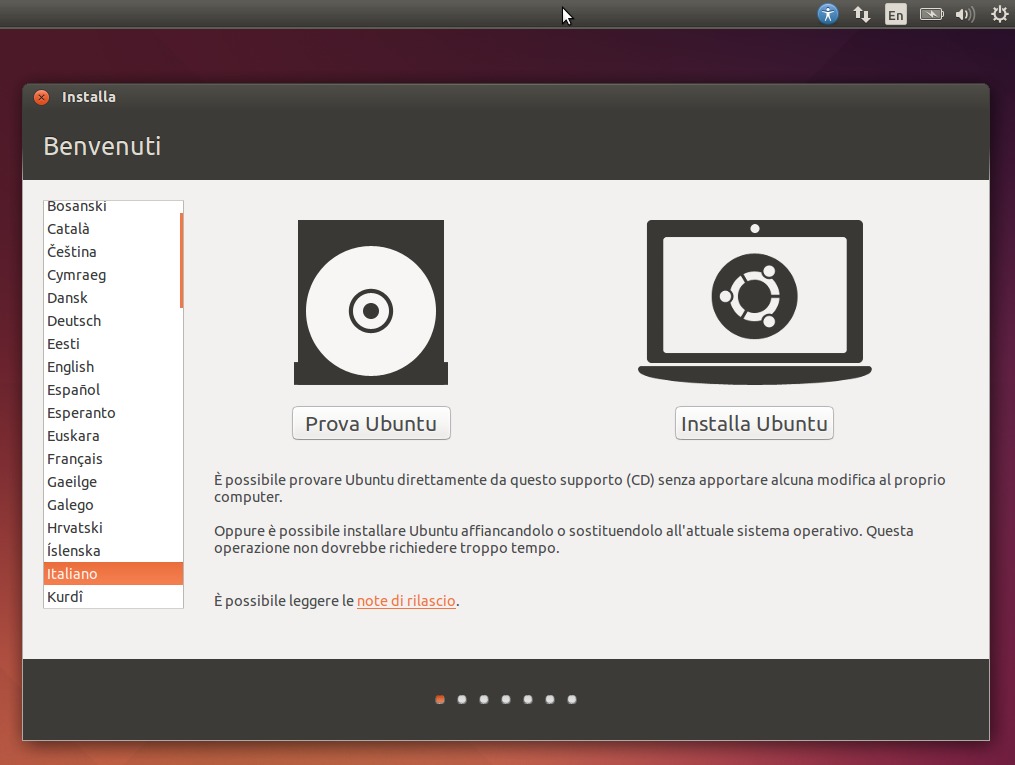
Avviando la macchina con il cd di Ubuntu (per fare questo occorre che il BIOS della macchina sia configurato per effettuare il boot dal lettore ottico) si deve per prima cosa scegliere la lingua utilizzata nella fase di installazione, e il tipo di attività da svolgere, come mostrato in figura 1.1;
|
Figura 1.1.
|
Come si vede si può scegliere di provare il sistema live dal cd senza alterare la situazione presente sul disco fisso oppure di installare direttamente Ubuntu.
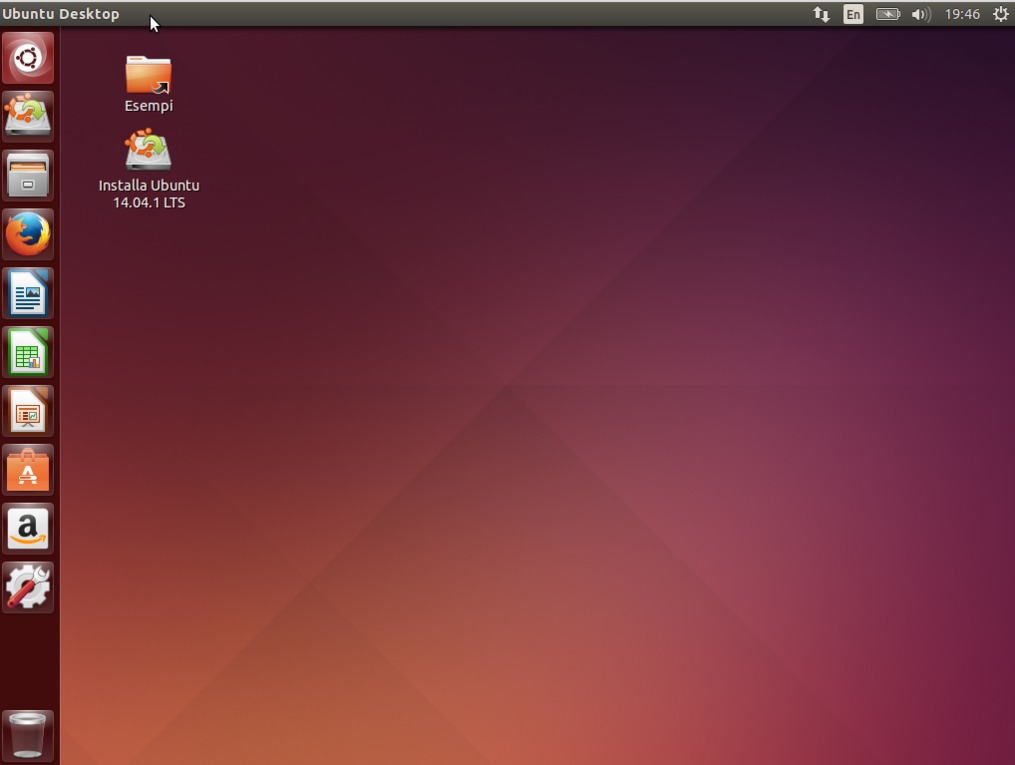
Supponiamo di scegliere la seconda alternativa notando che comunque anche dalla versione live è possibile fare l'installazione, in modo del tutto equivalente, cliccando sull'icona mostrata nella figura 1.2.
|
Figura 1.2.
|
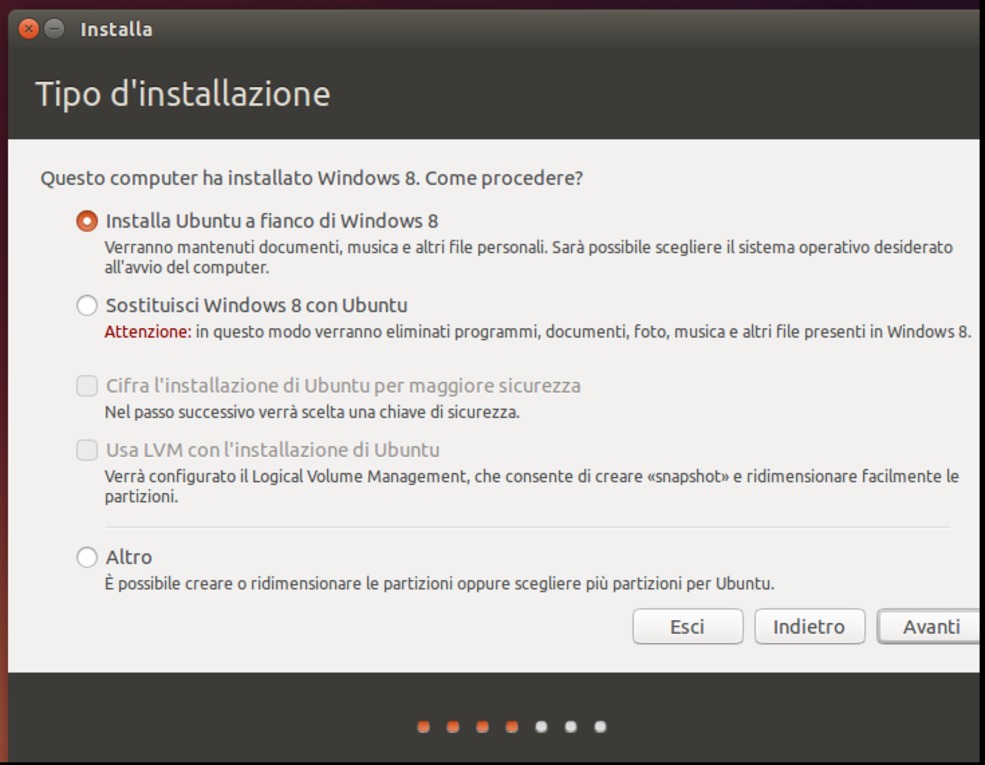
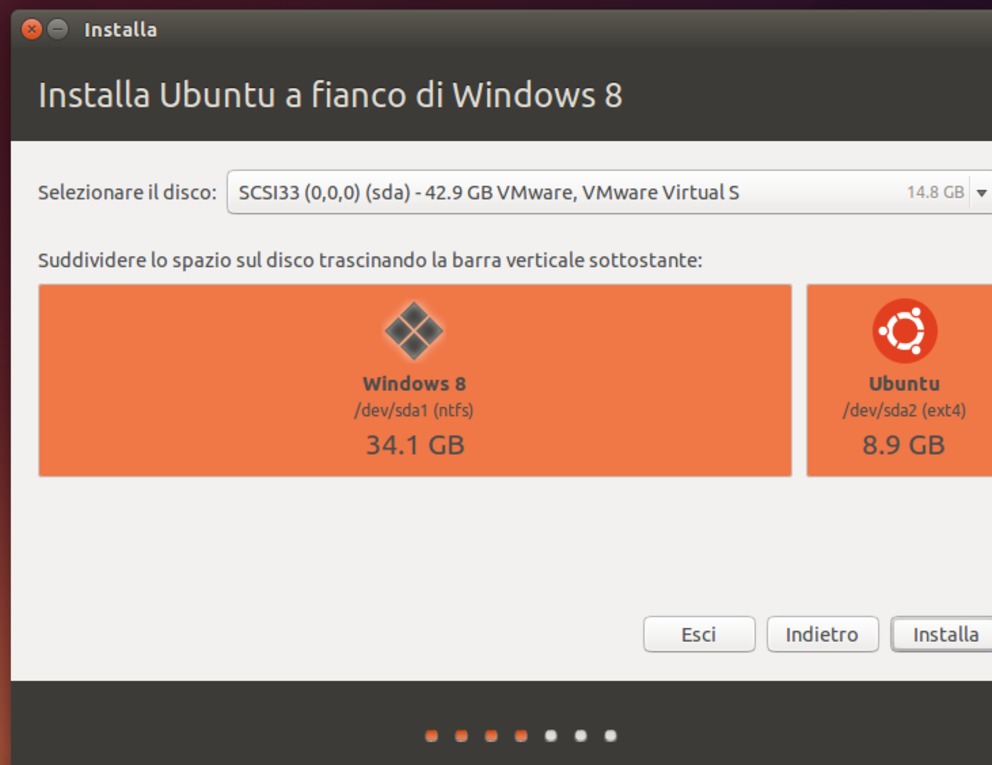
L'installazione inizia con una schermata che riepiloga le condizioni necessarie (come lo spazio su disco), seguita da quelle che richiedono dove installare fisicamente il sistema, mostrate nella figure 1.3 e 1.4.
|
Figura 1.3.
|
|
Figura 1.4.
|
Nell'esempio vediamo la situazione, molto frequente, in cui nella macchina è già presente un altro sistema operativo.
Il programma di installazione propone alcune alternative di configurazione dello spazio su disco per la maggior parte «automatiche»; il consiglio è di optare per la prima scelta che solitamente non dà problemi e ridimensiona automaticamente una delle partizioni presenti per «fare spazio» per GNU/Linux.
Da questo punto inizia la vera e propria installazione cone le conseguenti modifche alla struttura del disco fisso; eventuli ripensamenti atale proposito sono quindi impossibili dopo avere premuto il pulsante «Installa» della schermata precedente.
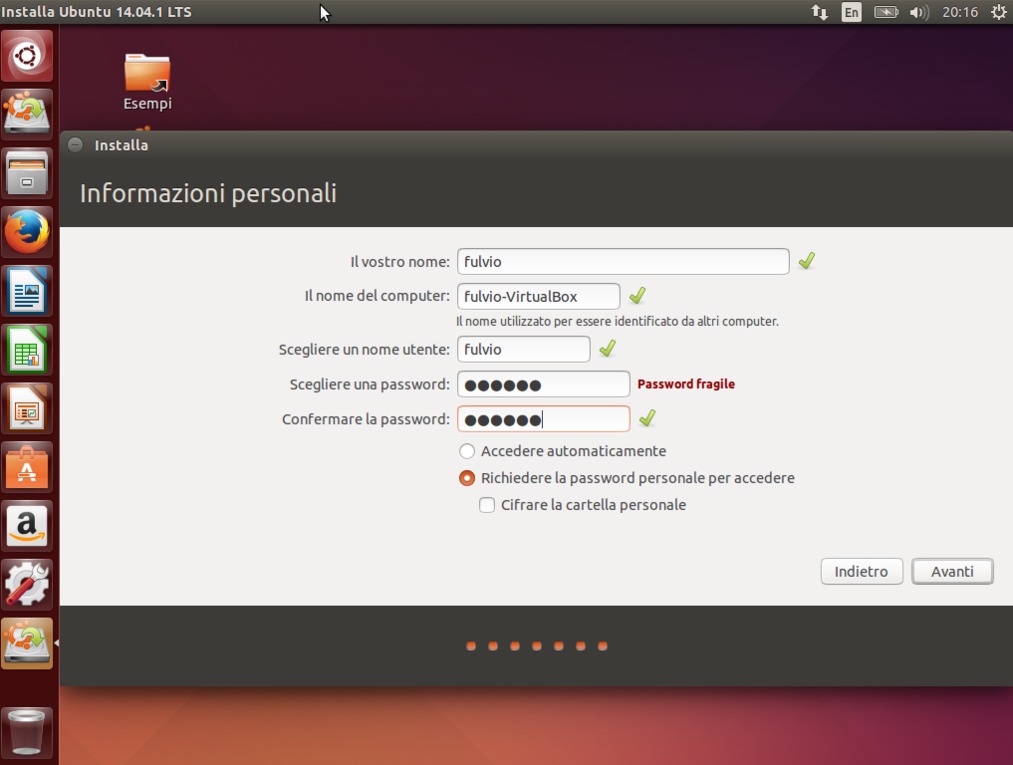
Durante l'installazione appaiano ulteriori schermate per le scelta del fuso orario e del tipo di tastiera, oltre a quella, mostrata nella figura 1.5 con la quale si unserisce l'utente predefinito con relativa password.
|
Figura 1.5.
|
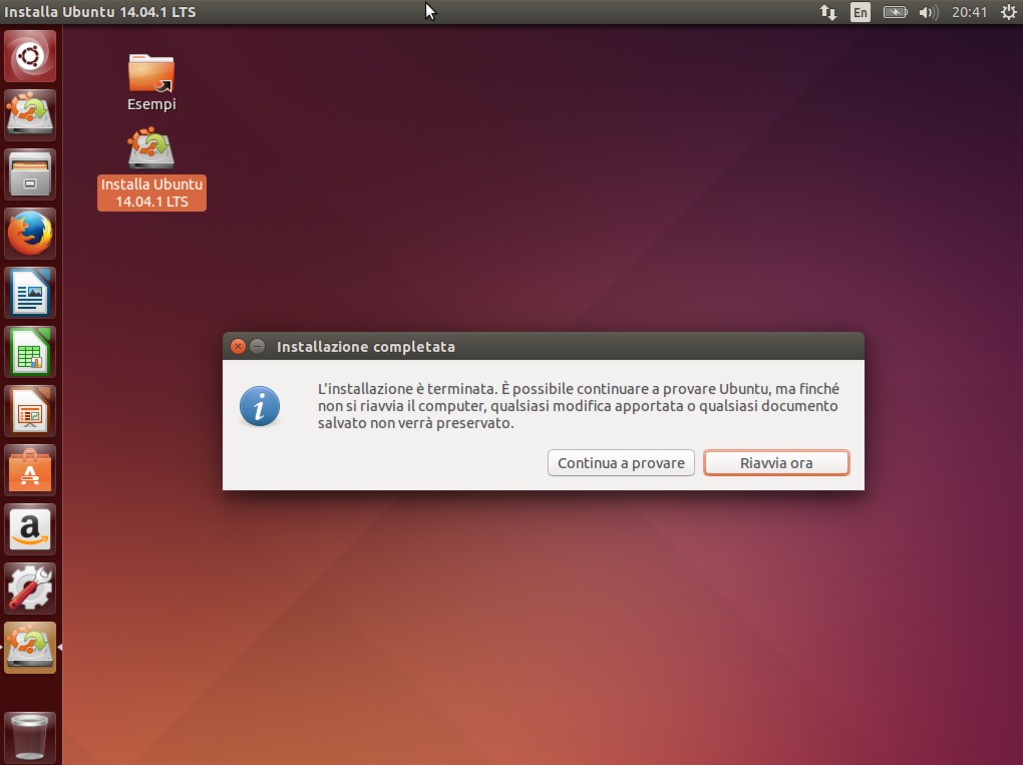
Al termine dell'installazione si ottiene la schermata mostrata in figura 1.6 e si può riavviare la macchina avendo cura di espellere il supporto ottico in modo che il boot avvenga normalmente dal disco fisso.
|
Figura 1.6.
|
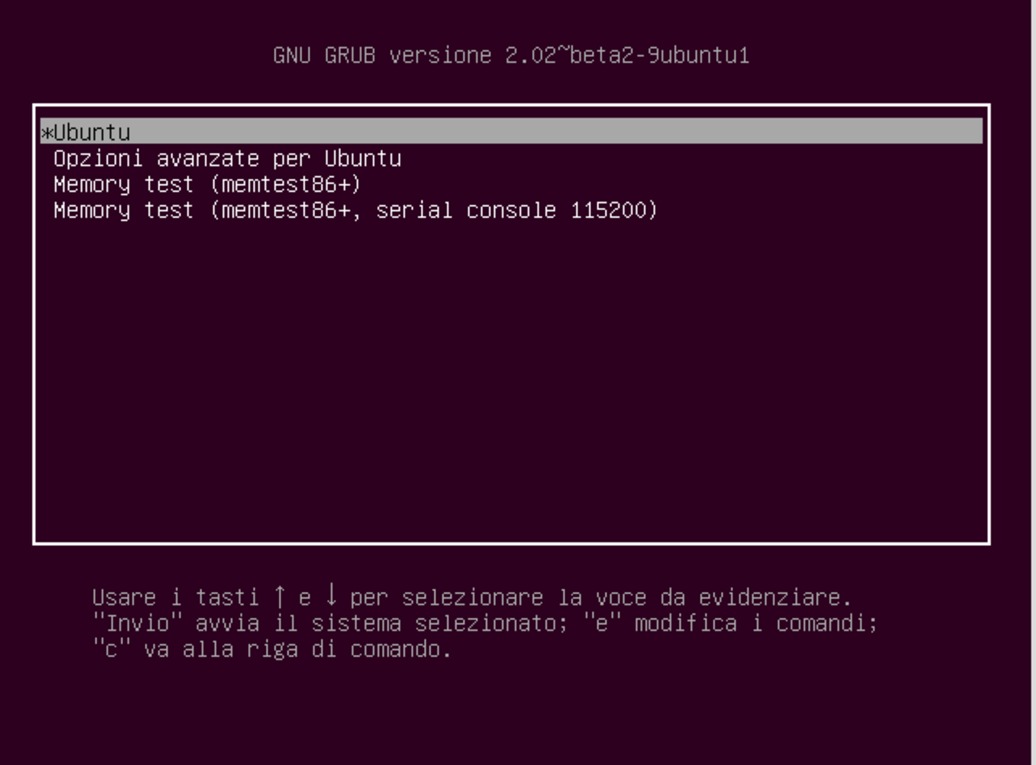
Riavviando la macchina si ottiene il menu del boot-loader grub (simile a quello della figura 1.7);
|
Figura 1.7.
|
esso viene configurato automaticamente durante l'installazione in modo un po' «partigiano», cioè impostando Ubuntu come sistema da avviare per default a scapito di altri sistemi operativi preesistenti; questi ultimi vengono comunque riconosciuti ed inseriti nel menu la cui struttura può poi essere modificata (con le modalità mostrate nel prossimo paragrafo) intervenendo sul file di configurazione /etc/default/grub.
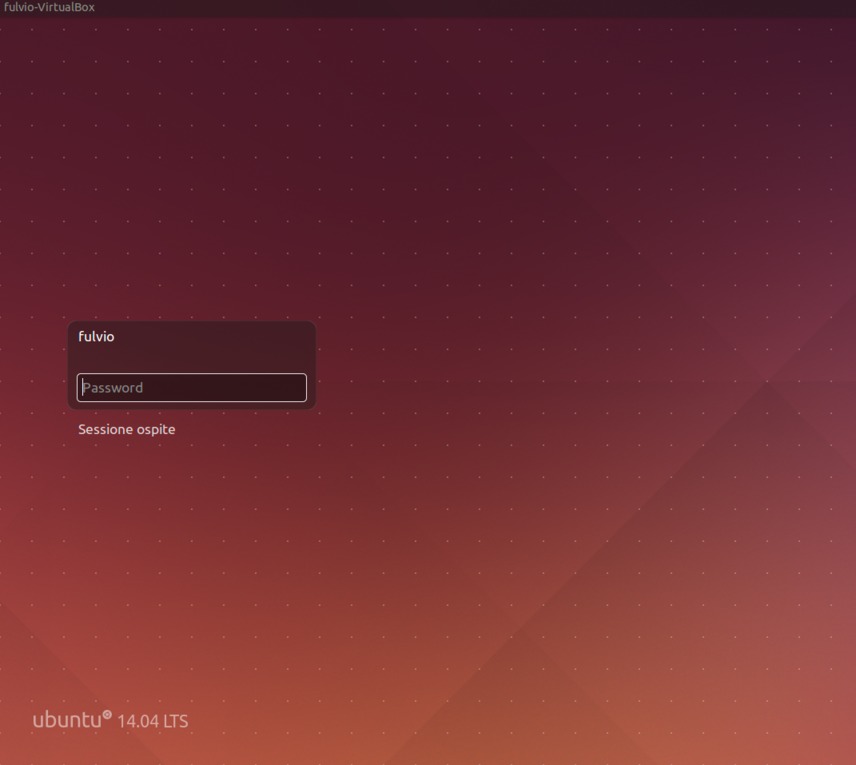
Tornando al boot del sistema: se scegliamo di avviare Ubuntu, terminate le operazioni di avvio, si arriva alla schermata di login grafico (figura 1.8) e si può iniziare a lavorare accreditandosi con il nome utente e la password definite in sede di installazione.
|
Figura 1.8.
|
|
Se si dispone di un collegamento veloce a Internet è opportuno rispondere affermativamente all'eventuale richiesta di installazione del supporto per le lingue (tale operazione potrebbe essere anche avvenuta durante l'installazione, in caso fosse stata già disponibile la connessione alla rete). |
Questo paragrafo non vuole essere un manuale di uso di Ubuntu (ben altro sarebbe lo spazio necessario) da aggiungere ai numerosi presenti in rete (ad esempio in <http://help.ubuntu-it.org/>) o in libreria; il suo scopo è solo quello di dare qualche suggerimento relativo all'esecuzione di quei comandi per i quali è necessario possedere i diritti del superuser «root».
Nelle varie versioni di Ubuntu infatti tale utente è disattivato per default e ci si collega con il nome utente definito al momento dell'installazione.
Se si devono eseguire, dall'interfaccia testuale, comandi che necessitano dei privilegi di root, occorre anteporre ad essi il comando «sudo»; in questo modo prima dell'esecuzione del comando viene richiesta l'immissione della password dell'utente.
Se invece si eseguono funzioni presenti nei menu dell'interfaccia grafica, è il sistema che richiede automaticamente, con apposito modulo a video, la password per acquisire i suddetti privilegi.
|
Nel proseguo si fa riferimento all'uso di Ubuntu nell'ambiente grafico con la nuova interfaccia «Unity» che ha sostituito, da qualche tempo, «Gnome classic». |
Come esempi di quanto detto vediamo prima le operazioni da svolgere per modificare il file /etc/default/grub di cui abbiamo parlato nel paragrafo precedente:
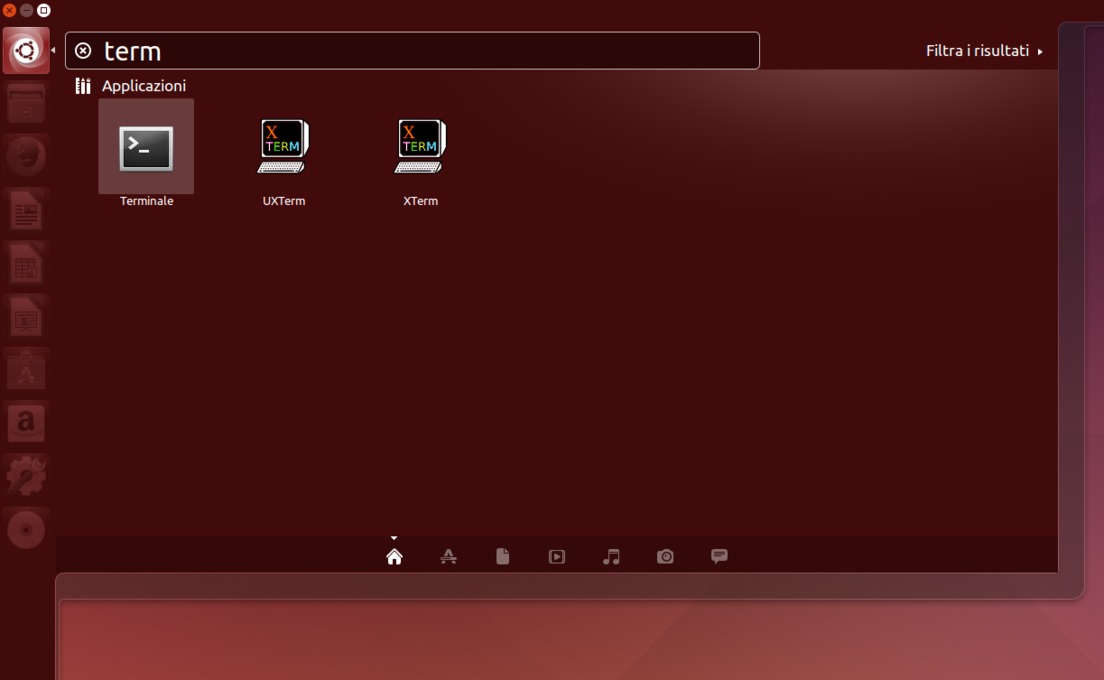
si apre un terminale grafico cliccando sul pulsante «Dash home» e digitando nella barra di ricerca una stringa relativa al comando o programma desiderato (in questo caso è sufficiente digitare «term»); quindi si clicca sull'icona del terminale (figura 1.9);
|
Figura 1.9.
|
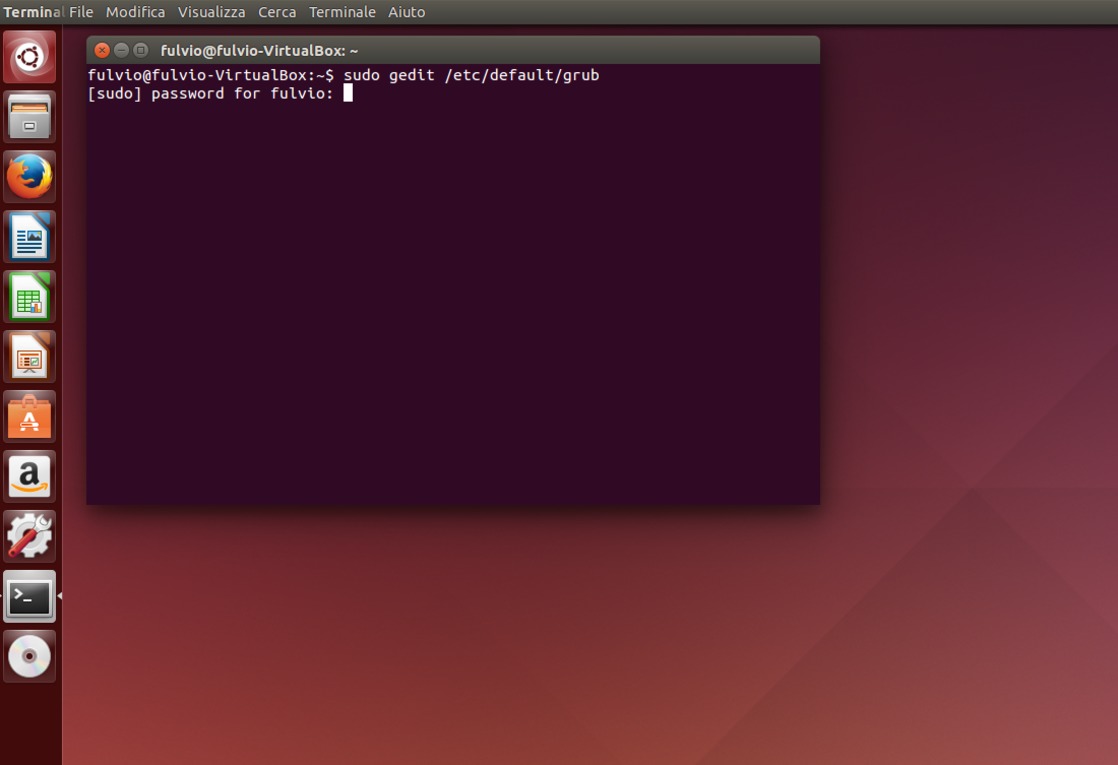
si esegue il comando:
$ sudo gedit /etc/default/grub
in seguito al quale si riceve richiesta di immissione password (figura 1.10); prestare attenzione al fatto che digitando la password non si ottiene alcuna «eco» sullo schermo di quanto digitato (neanche i «consueti» asterischi);
|
Figura 1.10.
|
se la password (deve essere quella dell'utente collegato) è giusta si apre l'editor «gedit» sul file /etc/default/grub.
Le righe da modificare sono:
|
La prima riga serve a indicare quale sistema parte per default: il valore zero significa che parte il primo sistema fra quelli disponibili; ovviamente il valore deve essere cambiato in modo da indicare il sistema che ci interessa privilegiare, facendo riferimento alla lista che appare nel menu di partenza (simile a quella di figura 1.7) e tenendo presente che la numerazione delle righe inizia da zero.
La seconda riga permette di impostare il ritardo in secondi dopo il quale viene avviato il sistema di default se non viene premuto alcin tasto.
Torniamo al comando eseguito da terminale per osservare che il bisogno di acquisire i privilegi del superuser non nasce dall'esecuzione del comando «gedit» in se, quanto dal fatto che si deve con esso modificare un file che può essere variato solo dal superuser.
Il comando «gedit», tra l'altro può anche essere eseguito (solo come utente normale) direttamente da unity digitando nella Dash la stringa «edit» (o simile) e attivando l'icona «Text Editor»«.
Come esempio di esecuzione di una funzionalità grafica che richiede i privilegi del superuser vediamo invece come attivare il programma per la gestione dei pacchetti software:
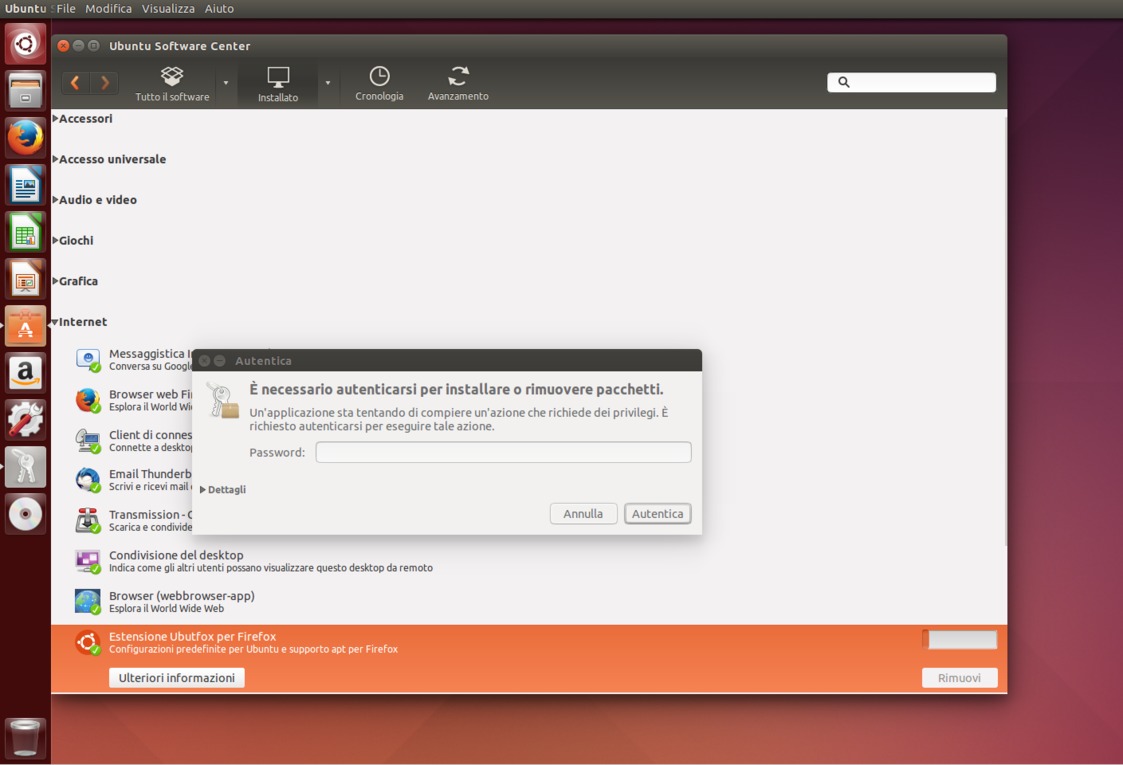
si attiva l'icona «Ubuntu Software Center» sulla sinistra, si seleziona il pacchetto da installare (occorre ovviamente essere collegati in rete) oppure da rimuovere come nel nostro caso; alla richiesta di rimozione si riceve la finestra per l'immissione della password (figura 1.12);
|
Figura 1.12.
|
Se è necessario installare pacchetti aggiuntivi e non è possibile usufruire di uno degli strumenti di aggiornamento on-line come «Ubuntu Software Center» o «synaptic» (utilizzabili solo se abbiamo un collegamento veloce a Internet) possiamo procurarci i pacchetti software da installare su un cd o una penna usb (ad esempio da un amico munito di linea ADSL) e poi operare come segue:
collegarsi ad una console testuale o aprire un terminale nell'interfaccia grafica;
inserire il cd o la penna usb;
il dispositivo removibile dovrebbe essere montato automaticamente ad esempio in /media/cdrom o in /media/usb;
in caso ciò non avvenga, eseguire il comando:
$ sudo mount /dev/hdc /mnt
oppure:
$ sudo mount /dev/sda1 /mnt
il nome del dispositivo da montare (/dev/xxxx varia in base al dispositivo e alla configurazione del sistema; per conoscere quale è il nome da usare occorre eseguire il comando:
$ dmesg
subito dopo aver collegato il dispositivo e osservare le ultime righe di risposta del comando stesso;
eseguire poi il comando:
$ cd /mnt
e quindi:
$ cd dir_dove_sono_i_pacchetti
e infine:
$ sudo dpkg --force-all -i *.deb
alla fine, per poter togliere il cd o la penna usb, eseguire:
$ cd /
$ sudo umount /mnt