Figura 2.1.
|
|
Come detto Ubuntu-FF nasce come modifica di Ubuntu 14.04.2 versione desktop a 32 bit, ottenuta usando il pacchetto remastersys.
FF sono le iniziali di Fulvio Ferroni (fulvioferroni at teletu.it) che ha svolto il lavoro.
Le modifiche consistono sostanzialmente nell'aggiunta di molti pacchetti software, di file di documentazione e dell'ambiente KDE e questo ha ovviamente provocato l'incremento dell'immagine iso della distribuzione (adesso fra i 3,5 e i 4 Gb), per contenere la quale non è più sufficiente un CD ma serve un DVD.
La dimensione del sistema installato è di circa 12 Gb.
Per poter lavorare con tempi accettabili con questa distribuzione (soprattutto per quanto riguarda la fase di installazione dal live-cd) è richiesta una quantità di memoria centrale pari almeno a 768 Mb.
Si è cercato di ottenere una distribuzione contenente una serie di pacchetti utili per le attività didattiche in scuole di ogni ordine e grado con particolare riguardo alla programmazione e alla configurazione di alcuni servizi di rete.
Sono stati aggiunti anche molti programmi di utilità e multimediali oltre ad una notevole quantità di documentazione sia su Linux e il software libero in generale, sia più specifica per gli applicativi presenti.
algobuild (creatore di flow-chart);
bin86 (assembler e loader);
bluefish (editor per applicazioni Web);
boa-constructor (ide per python);
cssed (editor css);
cvs (per gestire versioni concorrenti di sorgenti);
ddd e ddd-doc (debugger);
dia-gnome (disegnatore di diagrammi);
eclipse-java (ide per Java);
emacs (l'editor dei "veri" programmatori);
fpc (free pascal);
geany (ide "leggero" per vari linguaggi);
glade e glade-gnome (costruttore di interfacce GTK);
idle (ide per python);
joe (editor);
kompozer (editor wysiwyg per pagine Web);
libapache2-mod-perl2 (modulo perl per apache);
libapache2-mod-perl2-dev (modulo perl per apache, sviluppo);
libdbd-mysql-perl (librerie per linguaggio perl);
libdbd-odbc-perl (librerie per linguaggio perl);
libdbd-sqlite3-perl (librerie per linguaggio perl);
libdbi-perl (librerie per linguaggio perl);
libncurses5-dev (librerie di sviluppo ncurses);
libqt4-core (librerie QT);
libqt4-gui (librerie QT);
libqt4-sql (librerie QT);
nasm (linguaggio assembly per x86);
openjdk-7-jdk e openjdk-7-jre (sviluppo e runtime per Java);
perl-tk (libreria per grafica tk in perl);
php5 e php5-cli (linguaggio per applicazioni Web);
r-base (R linguaggio per la statistica);
ruby (linguaggio a oggetti per applicazioni Web);
TCL e TK (toolkit grafico);
umbrello (tool UML);
yasm (assemblatore multisintassi);
z80asm (linguaggio assembly per z80).
avogadro (modellazione molecolare);
celestia (simulatore dello spazio);
childsplay (giochi educativi per bambini);
drgeo (programma di geometria);
freemind (mappe mentali);
geogebra (programma di geometria);
gcompris (giochi educativi per bambini);
ktuberling (uomo patata, giochi di immagini per bambini);
musescore (creazione musica);
octave (linguaggio compatibile con matlab);
scratch e scratch2 (programmazione a blocchi funzionali);
tuxpaint (grafica per bambini);
wxmaxima (studio della matematica, basato su maxima).
doc-linux, doc-linux-html, doc-linux-it e doc-linux-nonfree (versioni testo e html contenenti FAQ e HOWTO);
libapache2-mod-perl2-doc (documetazione modulo perl di apache2);
manpages-it (manuale on-line in italiano);
manpages-dev (parte del manuale on line riguardante la programmazione);
sqlite3-doc (documentazione di sqlite3);
Sono inoltre stati inseriti e sono disponibili nel sito Web locale (http://localhost), attivabile dopo l'installazione, i seguenti materiali:
Bash programming howto;
Dispense Samba e OpenLDAP di Fulvio Ferroni;
Guida alla programmazione Linux di Simone Piccardi;
Linux da zero di Marcello Missiroli;
Linux facile di Daniele Medri;
Programmazione dei socket di rete di Fulvio Ferroni;
Programmazione in assembly in GNU/Linux con sintassi AT&T di Fulvio Ferroni;
Tecnologie Web di Fulvio Ferroni;
mysql-workbench (manuale in pdf);
Uso avanzato di Debian GNU/Linux di Mauro Darida.
Infine sono a disposizione, sempre nel sito web locale, anche manuali e documentazione sui seguenti programmi:
algobuild;
audacity;
celestia;
drgeo;
freemind;
geogebra;
gimp;
inkscape;
kompozer;
maxima;
musescore;
octave;
scratch e scratch2;
scribus;
tuxpaint;
virtualbox.
apache2 (server Web);
italc client e server (programma di gestione aule didattiche);
moduli di autenticazione per apache2, plain e basati su Mysql, PAM;
moduli php5 per MySQL, ODBC;
MySQL-client (strumenti lato client per MySQL 5.1);
MySQL-server (server MYSQL versione);
mysql-workbench (disegno DB MySQL);
nfs-server (network file system);
opennptd server (server sincr. ora);
openssh server (server telnet sicuro);
phpmyadmin (interfaccia Web per gestire MySQL);
postfix (server di posta);
samba e smbfs (condivisione con Windows e sostituzione PDC Windows);
slapd (server ldap);
sqlite3 (DB leggero);
vnc4 server (server grafico remoto);
xinetd (gestore servizi di rete);
xtightvncviewer (client vnc).
a2ps (convertiore di testi in formato ps);
aspell-it (corr. ortografico ita);
backintime (backup);
bluetooth (utility bluetooth);
chromium-browser (il browser di Google);
cups-pdf (stampante virtuale pdf);
dbview (convertiore di archivi dbf);
dosemu (emulatore dos e s.o. freedos);
elinks (browser testuale);
epdfview (visualizzatore pdf);
evince (visualizzatore pdf);
gftp (client ftp grafico);
gifsicle (manipolatore immagini gif);
gnome-tweak-tool (configurazione gnome);
gparted (gestore partizioni);
grsync (gui per rsync);
gv (visualizzatore ps);
iptstate (controllo traffico di rete);
inkscape (grafica vettoriale);
ldap-auth-config (client di autenticazione ldap);
konqueror (browser di KDE);
joomla3 (il CMS più usato per creare siti);
linux-firmware-nonfree (firmware per driver kernel);
mc (clone di norton commander con editor mcedit);
mimms (gestore protocollo mms://);
moonlight (plugin compatibile con silverlight di MS);
netkit (creazione di reti virtuali);
nmap (analizzatore di rete);
nscd (cache servizio risoluzione nomi);
pdftk (editor pdf);
phatch (elaborazione batch di immagini);
psutils (utilità per file in formato ps);
pyrenamer (rinomina multipla di file);
quota e quotatool (gestione quote utente);
remastersys (creazione di live e distr. personalizzate);
scribus e scribus-doc (desktop publishing);
tofrodos (unix2dos e dos2unix per conv. file di testo);
traceroute (monitor connessioni);
tweak (editor esadecimale);
unrar (scompattatore file rar);
ufraw, gimp-ufraw (manipolazione foto raw);
virtualbox (emulatore PC);
web developer e flash video downloader (componenti per firefox);
webmin e usermin (amministrazione del sistema via Web);
wine (emulatore windows);
wireshark (analizzatore traffico di rete);
xpdf (visualizzatore pdf).
audacity (gestione musica);
avidemux (conversione video);
calibre (lettore e-book);
digikam (foto digitali);
dvdrip (estrazione video da dvd);
dvdstyler (creazione contenuti dvd);
easytag (gestore tag mp3);
ffmpeg (player e encoder);
flash_player (plugin flash player per firefox);
frozen-bubble (gioco);
gebabbel (gui per gpsbabbel);
gnac (conversione file multimediali);
gpsbabel (conversione mappe GPS);
gstreamer-alsa (plugin per gstreamer);
gstreamer-ffmpeg (plugin per gstreamer);
gstreamer-fluendo-mp3 (plugin per gstreamer);
gstreamer-plugins-bad (plugin per gstreamer);
gstreamer-plugins-base-apps (plugin per gstreamer);
gstreamer-plugins-ugly (plugin per gstreamer);
handbrake-gtk (conversione video);
kdenlive (editing video);
imagination (presentazioni su dvd);
libavcodec-extra-53 (codec video da medibuntu);
lbreakout2 (gioco);
libdvdnav4 (libreria per gestire dvd);
libdvdread4 (libreria per gestire dvd da cui si installa libdvdcss2);
mencoder (codifica video);
mp3info (gestione tag mp3);
pencil (animazioni 2D);
soundconverter (converte file audio);
supertux (gioco);
vlc (media player);
xvid4conf (configurazione xvid4).
Una immagine della distribuzione è disponibile per lo scaricamento all'indirizzo <http://www.maxplanck.it/ubuntuff>.
|
Tutte le informazioni e le immagini relative a installazione ed uso di Ubuntu-FF si riferiscono all'interfaccia Gnome classica (Metacity), anche se sono disponibili le alternative Gnome3, KDE e Unity. |
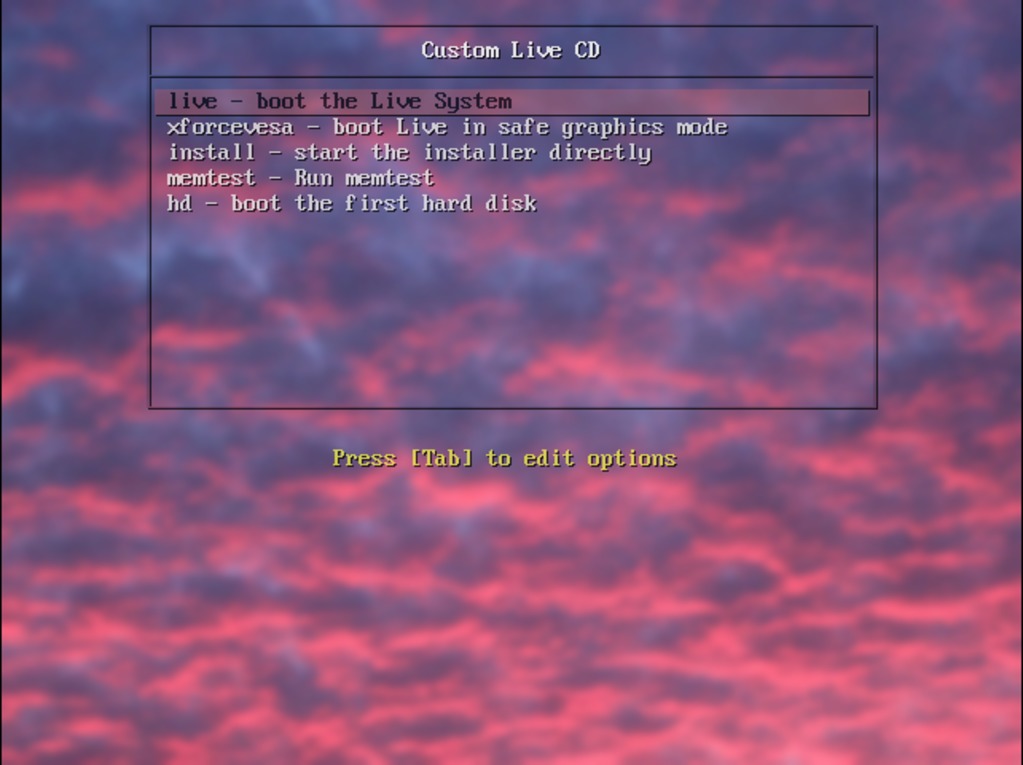
Effettuando il boot da dvd (o da chiavetta usb) si ottiene il menu mostrato nella figura 2.1 con il quale si può scegliere di provare la versione live (prima scelta) oppure di installare il sistema (terza scelta).
|
Per un malfunzionamento l'installazione diretta non funziona e la terza scelta porta all'attivazione del sistema live come la prima scelta. |
|
Figura 2.1.
|
Contrariamente alle versioni «live normali», la live di Ubuntu-FF impone di accreditarsi per usare il sistema; l'utente da usare è ubuntu con password ubuntu.
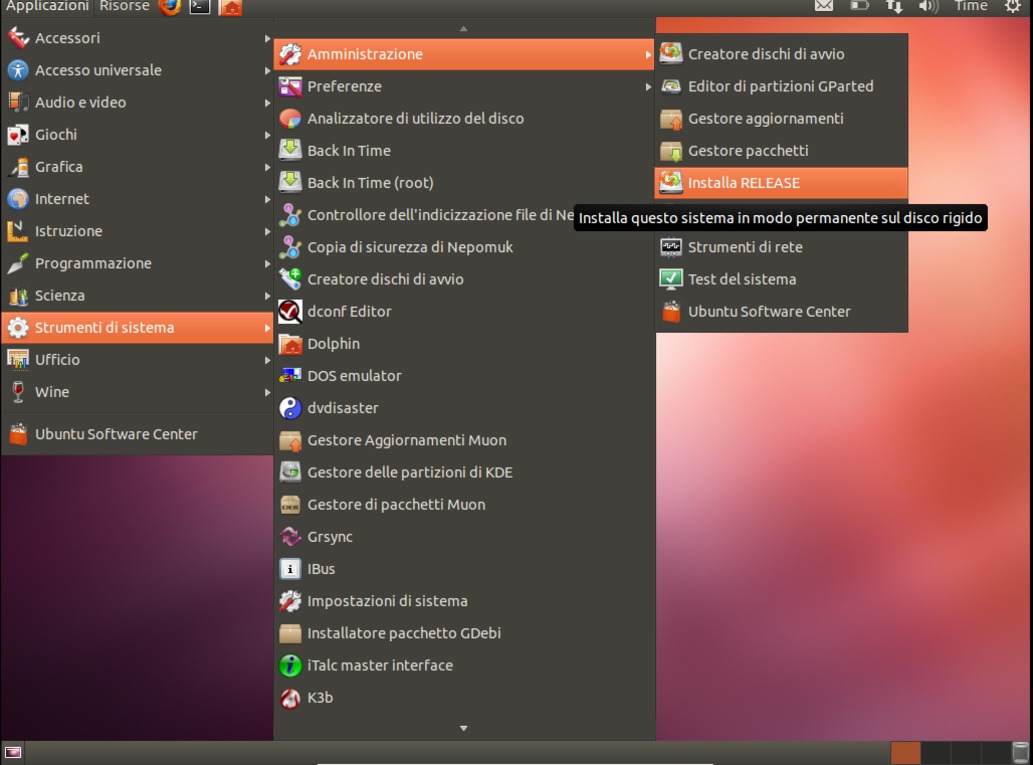
Se nel desktop, mostrato nella figura 2.2, non fosse presente l'icona per l'installazione diretta dal sistema live, si può attivare la voce «Installa RELEASE» del menu «Applicazioni --> Strumenti di sistema --> Amministrazione»; quando richiesto si deve inserire la password dell'utente ubuntu.
|
Figura 2.2.
|
L'installazione avviene in modo del tutto simile a quanto mostrato per la versione standard di ubuntu.
|
Si consiglia di denominare l'utente predefinito come ubuntu con password ubuntu; infatti questo è l'utente usato per la configurazione dei vari servizi installati (webmin, slapd, ecc.) nella distribuzione personalizzata. |
In qualche caso, dopo l'installazione sul disco fisso, l'utente predefinito potrebbe non essere attivo; provare allora con root con password ubuntu.
Questo vale anche per alcuni servizi (esempio phpmyadmin) in cui l'utente amministrativo può essere root (sempre con password ubuntu); quindi se qualcosa non funziona con la prima alternativa occorre provare anche con l'altra.
|
Ignorare (cliccando su "Annulla") eventuali segnalazioni di errori interni nel sistema. |
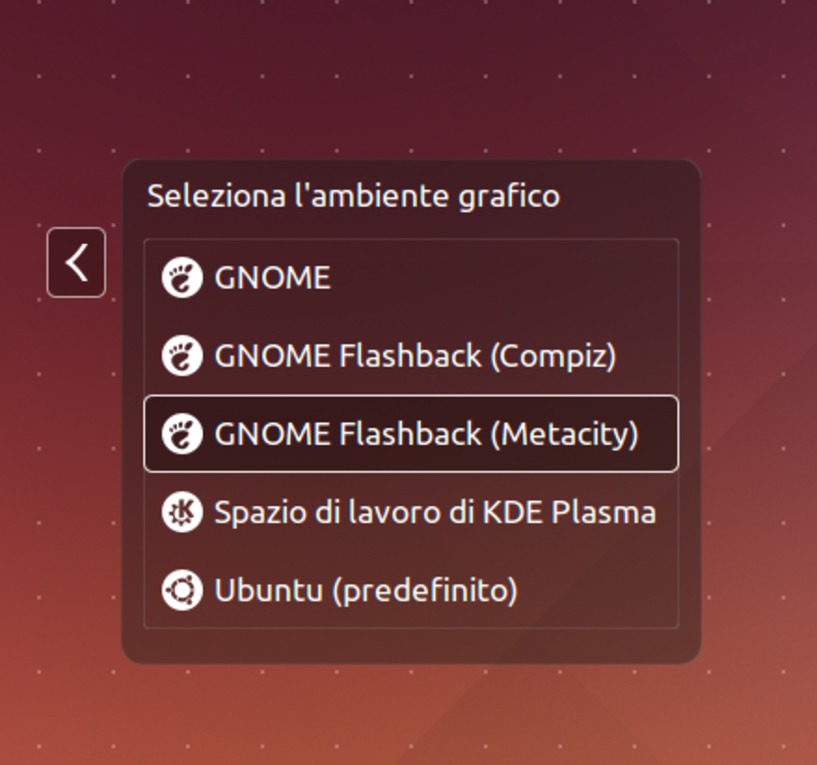
La scelta del gestore del desktop deve essere fatta dalla schermata di login cliccando sul simbolo di Gnome (il "piedone") accanto al nome utente.
Le scelte possibili sono (vedere figura 2.3):
Gnome3;
Gnome classico con gestore finestre Compiz;
Gnome classico con gestore finestre Metacity;
KDE Plasma;
Unity (la scelta denominata Ubuntu).
|
Figura 2.3.
|
Per aprire un terminale da cui eseguire comandi testuali occorre attivare la scelta «Terminale» dal menu «Applicazioni-->Accessori».
In caso sia necessario eseguire comandi con i privilegi del superutente (root) occorre far precedere il comando da sudo; si riceve richiesta della password (quella dell'utente ubuntu) per procedere.
Cosa analoga accade quando si eseguono compiti amministrativi accedendo alle relative funzioni dai menu dell'interfaccia grafica; anche in questo caso si deve inserire la password, stavolta in un apposita maschera di richiesta.
Se si vuole eseguire un programma grafico per cui non servirebbero i privilegi di root, ad esempio gedit, avendo però tali privilegi (in modo da poter editare dei file altrimenti inaccessibili), occorre eseguire da un terminale:
$ gksudo gedit
per procedere si riceve la richiesta di password.
A causa di un problema in grub2 il menu del boot manager al riavvio dopo la riaccensione potrebbe prevedere solo la voce del sistema Ubuntu appena installato.
Per ripristinare il corretto funzionamento di grub2, in modo che riconosca anche gli eventuali altri sistemi presenti, eseguire i seguenti comandi come utente ubuntu in un terminale:
$ sudo chmod 755 /etc/grub.d/30_os-prober
$ sudo update-grub
Se si vuole anche che ubuntu non sia il sistema selezionato per default da grub all'accensione, occorre modificare il file /etc/default/grub variando la riga:
GRUB_DEFAULT=0
in:
GRUB_DEFAULT=n
dove vale 1 per settare la seconda voce del menu, 2 per la terza ecc.
e poi eseguire:
$ sudo update-grub
Per cambiare la risoluzione dello schermo usare la funzione disponibile in «Applicazioni --> Strumenti di sistema --> Impostazioni di sistema --> Monitor».
Con il browser collegarsi a: http://localhost; si ottiene il menu con la documentazione aggiuntiva (Manuali, Dispense Samba e LDAP ecc. ); se la visione dei filmati non funzionasse direttamente dal browser, provare a scaricarli sul desktop e aprirli con «Riproduttore filmati».
Con il browser collegarsi a: http://localhost/joomla; in questo modo si accede alla configurazione del CMS.
Successivamente allo stesso indirizzo si potrà accedere al sito costruito con joomla, mentre collegandosi a: http://localhost/joomla/administrator si accederà al «back-end» amministrativo.
Maggiori dettagli sull'uso di questo pacchetto si trovano in numerosissimi siti (fra cui <http://www.joomla.it>) e anche su alcuni libri in italiano di recente uscita.
Con il browser collegarsi a: https://localhost:10000 (utente root e password ubuntu) e a: https://localhost:20000 rispettivamente.
Netkit è costituito da un insieme di strumenti che permettono di simulare interi laboratori di rete all'interno di un sistema linux; è stato creato presso l'Università di Roma3 ed è di grande utilità soprattutto a scopo didattico.
Il pacchetto è installato in /opt ed è già configurato per il funzionamento.
La documentazione si trova presso <http://wiki.netkit.org/index.php>; qui vediamo brevemente i comandi per creare due macchine virtuali (da lanciare da un terminale grafico):
$ vstart m1 --eth0=hub0
$ vstart m2 --eth0=hub0
In questo modo si creano e avviano le due macchine di nome m1 e m2 su due ulteriori terminali, entrambe con interfaccia di rete eth0 appartenenti al dominio hub0.
In entrambe le macchine abbiamo a disposizione un sistema Debian solo testuale ma perfettamente funzionante e possiamo configurare la rete, verificare il collegamento, testare i vari servizi disponibili.
Notiamo anche che nella directory /hostname delle macchine virtuali, risulta disponibile la directory personale dell'utente che le ha attivate, cosa che permette un comodo scambio di file tra la macchina reale e quelle virtuali.
Infine citiamo la presenza dei comandi vlist e vhalt nome_macchina che servono rispettivamente ad elencare le macchine attivate e a spegnere una macchina virtuale; per tutti questi comandi è comunque disponibile il manuali in linea.
Una volta installato il sistema sul disco fisso si iniziano a ricevere avvisi di disponibilità di aggiornamenti on-line; ovviamente si può rispondere positivamente alle relative richieste solo se si ha una connessione veloce a Internet.
Per molti dei programmi installati viene resa disponibile la relativa voce di attivazione in uno dei menu della barra delle applicazioni di Gnome; per i pacchetti per i quali ciò non avviene può esserci qualche difficoltà per riuscire a lanciare l'eseguibile (o uno degli eseguibili) presente nel pacchetto;
in questo caso occorre prima di tutto conoscere il nome dell'eseguibile (o degli eseguibili): un modo semplice per ottenere questa informazione è lanciare «Gestore Pacchetti Synaptic» dal menu «Applicazioni --> Strumenti di Sistema --> Amministrazione», poi cercare il nome del pacchetto con la funzione «Cerca», quindi selezionarlo e attivare il pulsante «Proprietà» e poi la scheda «File installati»; gli eseguibili sono i file contenuti solitamente in /usr/bin, /usr/sbin, /bin, /sbin, /usr/X11R6/bin;
procedendo in questo modo si può ad esempio scoprire che nel pacchetto di statistica r-base-core è presente un eseguibile con nome R; per utilizzare il proramma è sufficiente a questo punto digitare in un terminale grafico il comando:
$ R
Si ricordi che la documentazione è disponibile per tutti i pacchetti installati, di solito in /usr/share/doc/nome_pacchetto; si possono inoltre consultare il manuale in linea con il comando:
$ man nome_comando
e gli howto e le faq presenti in /usr/share/doc/HOWTO e /usr/share/doc/FAQ, nonché la documentazione installata in formato html collegandosi a: http://localhost/doc.